「Claudeを使い始めたけど、毎回同じ説明を入力するのが面倒」「クライアントの情報・文体・指示を毎回コピペしている」「複数の副業案件を同時に進めているが、AIの使い方がバラバラで非効率」——こんな悩みを抱えているなら、Claude Projectsを活用していない可能性が高いです。
結論から言えば、Claude Projectsを正しく設定した副業者は、設定していない人と比べて作業効率が2〜3倍になります。毎回同じコンテキストを入力する手間がなくなり、クライアントごとのトーン・スタイル・ルールをAIが自動で把握した状態で作業できるようになるからです。PREP法(結論→理由→具体例→結論)で言えば、まず「Projectsを使えば副業収入は変わらずに労働時間が半減する」これが結論です。
本記事では、Claude Projectsの基本設定から、副業ジャンル別の活用事例、作業効率を最大化するカスタム指示の書き方まで、副業者に特化した実践ガイドを詳しく解説します。これを読めば、今日からClaudeを「ただのチャットツール」ではなく「自分専用の高性能副業アシスタント」として使えるようになります。
📌 この記事でわかること
- Claude Projectsとは何か・通常のチャットとの違い
- 副業に最適なプロジェクト設計の方法(ジャンル別)
- カスタム指示(システムプロンプト)の効果的な書き方
- クライアント情報・社内ルールをProjectsに登録する方法
- 作業効率を3倍にする副業者向けの具体的な使い方
- Claude ProとFreeの違いと副業での使い分け
Claude Projectsとは?通常のチャットとの決定的な違い
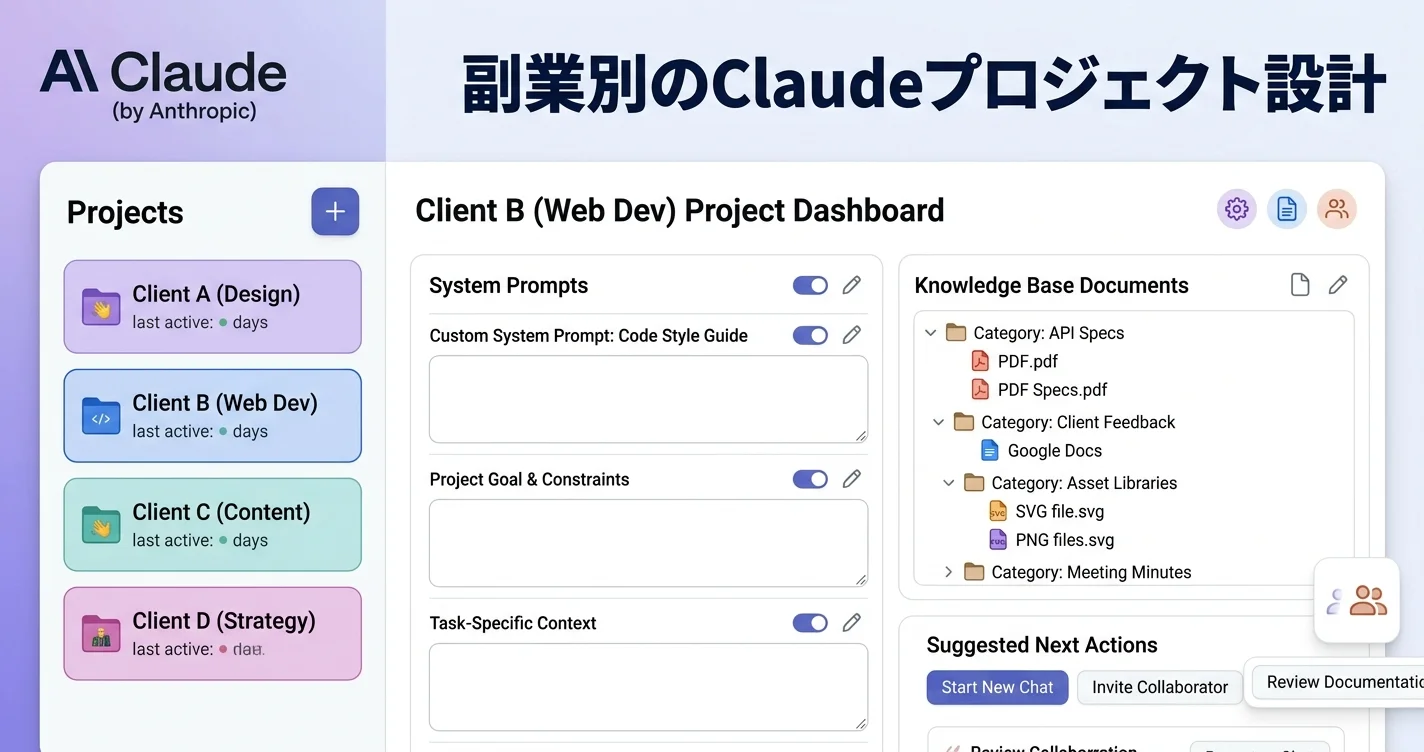
Claude Projectsは、Anthropicが提供するClaude(Proプラン)に搭載された機能で、「プロジェクト単位でAIとの会話・設定・資料を管理できる専用ワークスペース」です。2024年後半から正式提供されており、副業での活用が大幅に広がっています。
通常のClaudeチャット
- 毎回新しい会話から始まる(コンテキストがリセット)
- 前の会話の内容を参照できない
- クライアントごとの指示・スタイルを毎回入力が必要
- 複数案件の情報が混在してわかりにくい
- 「この案件はどんな指示をしていたか」を自分で管理が必要
Claude Projects(Proプラン)
- プロジェクト内の会話はコンテキストが継続される
- プロジェクトごとに「カスタム指示(ペルソナ・スタイル・ルール)」を設定できる
- ファイル・資料(PDF・テキスト・コード)をプロジェクトにアップロードして参照させられる
- クライアントA・クライアントB・自分の副業サイトを別々のProjectで管理できる
- 新しい会話でも「プロジェクトのカスタム指示」は自動適用される
端的に言えば、通常のチャットは「毎回初対面の新人」で、Projectsは「あなたの仕事を全部知っている専属スタッフ」です。副業で複数クライアントを持つようになったら、Projectsへの移行は必須です。作業効率が大幅に変わります。
副業者のためのClaudeプロジェクト設計ガイド
プロジェクトをどう設計するかで、Projectsの効果が大きく変わります。副業者に推奨するプロジェクト設計の基本方針を解説します。「1クライアント=1プロジェクト」が基本ですが、副業の種類や規模によって最適な設計は異なります。
設計①:クライアント別プロジェクト
副業で複数クライアントを持つ場合の基本設計
クライアントごとに独立したプロジェクトを作成します。各プロジェクトに「クライアント名・業種・文体・NGワード・納品フォーマット」などのカスタム指示を設定することで、クライアントAの仕事をするときは自動的にクライアントAのルールが適用されます。プロジェクトのナレッジ(資料)として「過去の納品物サンプル・スタイルガイド・商品・サービスの説明資料」をアップロードしておくと、初回から完成度の高い成果物が出力されます。月額継続クライアントが増えるほど、この設計の恩恵が大きくなります。
- クライアント名をプロジェクト名にして視認性を高める
- 初回の会話でクライアント情報を詳しく入力して会話履歴として残す
- 納品物のサンプル・フォーマットをナレッジとしてアップロード
設計②:副業ジャンル別プロジェクト
複数ジャンルを掛け持ちする場合の効率的な設計
「Webライター用」「SNS運用代行用」「コンサルティング用」など副業の種類別にプロジェクトを作ります。同じジャンルの異なるクライアントを1つのプロジェクト内で管理する設計です。ジャンル共通の「作業フロー・使うプロンプト・品質基準」をカスタム指示に設定して、個別クライアントの情報は会話内で都度入力する方法です。クライアント数が多くプロジェクト管理が煩雑になる場合に有効です。
- ジャンル共通のプロンプトテンプレートをナレッジにアップロード
- クライアント固有の情報は会話の冒頭で「今回のクライアント:〇〇、文体:〇〇」と入力
- 月額案件は専用プロジェクトに移行して効率化
設計③:自分の副業ブランド専用プロジェクト
自分のポートフォリオ・SNS発信・マーケティング用
副業としての自分自身のブランディング・SNS発信・ポートフォリオ作成・営業活動を管理する専用プロジェクトです。自分のスキル・実績・ターゲットクライアント・発信スタイルをカスタム指示に設定することで、自己PRやSNS投稿を自分のブランドに完全に合わせた形で生成できます。「私のX投稿を考えて」と言うだけで、自分のキャラクター・スタイルに合った投稿案が出力されます。
- 自分のプロフィール・実績・強みをカスタム指示に全て記載
- 過去の評判の良い投稿・成果物をナレッジにアップロードして文体を学習
- SNS投稿・提案文・自己PR文・メルマガを一括管理
効果が出るカスタム指示(システムプロンプト)の書き方
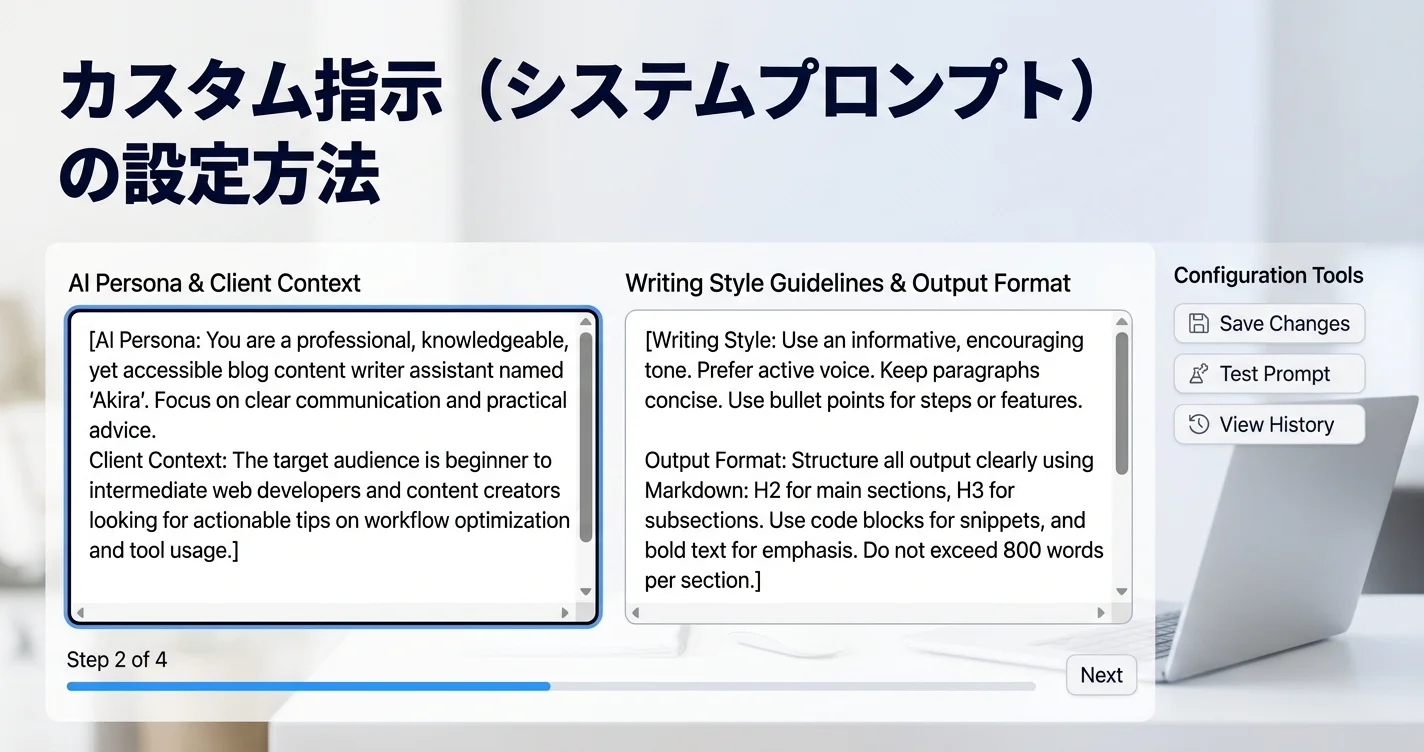
Projectsの機能の中でも最も重要なのが「カスタム指示(プロジェクト指示)」です。ここに何を書くかで、Claudeの出力品質が大きく変わります。「雑なカスタム指示→雑な出力」「精密なカスタム指示→高品質な出力」という関係です。副業で使えるカスタム指示の設計方法を解説します。
① 役割・ペルソナの定義
Claudeにどんな専門家として動いてほしいかを明示
例:「あなたはIT・SaaS専門のWebライターです。技術的な正確さと読みやすさを両立した記事を書くことが得意です」
② クライアント・案件の基本情報
誰のために何を作るかのコンテキスト
例:「クライアント:〇〇株式会社(SaaS企業)。ターゲット読者:中小企業の非IT担当者。サービスの強み:〇〇」
③ 文体・トーン・スタイルのルール
文章の書き方に関する具体的なルール
例:「です・ます調。専門用語は必ず括弧内で解説。一文60字以内。箇条書きを積極的に使う。感情的な表現は控えめに」
④ NGルール・避けるべき表現
絶対に使ってはいけない言葉・表現・内容
例:「『最高の』『絶対に』などの誇大表現は禁止。競合他社への批判は禁止。価格情報は常に『税込』で表記」
⑤ 出力フォーマット・納品形式
成果物の形式・構成・長さの指定
例:「記事は必ずH2→H3→本文の構成で出力。メタディスクリプションも記事末尾に追記。文字数は3,000〜5,000字」
副業ジャンル別・カスタム指示サンプル集
実際に副業で使えるカスタム指示のサンプルを紹介します。コピーして自分の情報を入れるだけで、すぐに使えます。カスタム指示は「使いながら改善する」ものなので、最初から完璧を求めず、2〜3週間使ってみてから追記・修正しましょう。
Webライター(医療・健康ジャンル)向けカスタム指示
【役割】あなたは医療・健康ジャンルに特化したWebライターです。正確性・信頼性を最優先にしながら、読者にとって読みやすく実践的な記事を作成します。
【クライアント情報】(各プロジェクトで変更)
– 媒体名:〇〇
– ターゲット読者:〇〇(例:40〜60代の健康意識が高い女性)
– 記事のゴール:〇〇(例:サプリメントへの理解を深めて購入検討を促す)
【文体・スタイル】
– 「です・ます」調で統一
– 専門用語は必ず一般的な言葉で言い換えを追加(例:「炎症(体の中で起こる免疫反応)」)
– 一文は最大60字以内
– 感情的な表現より「データ・研究・根拠」に基づいた表現を優先
【NGルール】
– 「〇〇すれば必ず治る」など断定的な効能・効果の表現は禁止
– 薬機法・景品表示法に抵触する表現は禁止
– 競合製品への批判的な表現は禁止
– 根拠のない数値・統計の使用は禁止(出典を示せる情報のみ使用)
【出力フォーマット】
– 記事末尾に「参考にした情報源(信頼できる医療機関・学術機関)」を記載
– 各セクションの終わりに「読者へのアクション提案」を1文追加
– 文字数:指定がない場合は3,000〜4,000字
SNS運用代行(Instagram×美容ブランド)向けカスタム指示
【役割】あなたはInstagramを中心としたSNS運用代行の専門家です。美容・コスメブランドのブランドイメージを守りながら、エンゲージメントとフォロワー獲得を最大化する投稿を作成します。
【クライアント情報】(各プロジェクトで変更)
– ブランド名:〇〇
– ターゲット:〇〇(例:20〜30代の美容意識が高い女性)
– ブランドイメージ:〇〇(例:ナチュラル・サステナブル・ていねいな暮らし)
– 競合との差別化:〇〇
【投稿スタイル】
– 語尾は「〜です」「〜ですよね?」のように親しみやすく
– ハッシュタグは毎回15〜20個(ビッグ・ミドル・スモールを混在)
– 絵文字を適度に使用(1投稿3〜5個程度)
– 「#PR」「#タイアップ」は広告投稿時に必ず冒頭に記載
【NGワード・NG表現】
– 「激安」「最安値」「完璧」などの過剰な表現は禁止
– 競合ブランドを名指しした比較は禁止
– ボディイメージに関する否定的な表現(「太っている」「老けた」等)は禁止
【出力フォーマット】
– キャプション本文・ハッシュタグ・ストーリー用テキストをセットで出力
– A/Bテスト用に2パターン提案
コンサルティング(経営・業務改善)向けカスタム指示
【役割】あなたは中小企業の経営・業務改善コンサルタントのサポートAIです。経営課題の分析・改善提案書・ミーティング資料の作成を支援します。
【私のプロフィール】
– 得意領域:〇〇(例:製造業・小売業の業務効率化)
– 経験:〇〇年のコンサルティング経験
– 提供スタイル:実務に即した具体的な提案(理論よりアクションプラン重視)
【資料作成スタイル】
– 経営者向け資料は「結論から先に」(PREP法を徹底)
– 数字・グラフ・比較表を積極的に使う
– 専門用語は最小限にして、現場の言葉で書く
– 1スライド1メッセージの原則
【提案書の構成テンプレート】
1. 現状の課題整理(As-Is)
2. 目指すべき姿(To-Be)
3. ギャップ分析
4. 改善提案(優先度付き)
5. 実施スケジュールとKPI
6. 期待できるROI(費用対効果)
【NGルール】
– 実現不可能な約束・保証はしない
– クライアントの業界知識を前提とした専門用語の多用は避ける

Claude Projectsを副業で最大活用する具体的な手順
Projectsの設定から実際の活用まで、ステップごとに解説します。所要時間は初回設定で30〜60分ですが、一度設定してしまえば後は毎回の作業時間を大幅に短縮できます。
STEP1
Claude Proに加入してProjectsを有効化する
Claude Projectsを使うにはClaude Pro(月額20USD≒3,000円)への加入が必要です。無料プランではProjectsは利用できません。Claude.aiにアクセスして「Upgrade to Pro」から加入します。月額3,000円の投資対効果として「作業時間が月20〜30時間削減→時給換算で6万〜9万円分の価値」と考えると、間違いなく費用対効果が出ます。加入後は左サイドバーに「Projects」メニューが表示されます。「+ New Project」から最初のプロジェクトを作成しましょう。
STEP2
最初のプロジェクトを作成してカスタム指示を設定する
プロジェクト名は「クライアント名」または「副業ジャンル名」にして、後で見てすぐわかる名前にします。プロジェクト作成後、「Project Instructions(プロジェクト指示)」を設定します。前のセクションで紹介した「5つの構成要素」を参考に、最初のカスタム指示を書きます。完璧を求める必要はありません。まず基本情報を300〜500字程度書いて、使いながら追記・改善していきましょう。設定後に「このカスタム指示でテスト投稿を1本作成して」と指示して、出力を確認します。
STEP3
ナレッジ(参照資料)をアップロードする
プロジェクトの「Add content(ナレッジを追加)」から、Claudeに参照させたい資料をアップロードします。副業での有効な活用例として「過去の納品物サンプル(文体・品質の参考)」「クライアントのブランドガイドライン・スタイルガイド」「よく使うプロンプトテンプレート集」「クライアントの商品・サービス説明書」「業界の用語集・FAQ集」などが挙げられます。PDFやテキストファイルをアップロードすることで、Claudeがそれらを参照しながら成果物を作成します。
STEP4
プロジェクト内で実際の業務をこなして会話履歴を蓄積する
プロジェクトが設定できたら、実際の副業業務をProject内で行います。「今月のInstagram投稿を10本作成して」「このクライアントへの月次レポートを書いて」「先月納品した記事の続編テーマを提案して」など、繰り返す業務をProject内で行うことで会話履歴が蓄積されます。蓄積された会話履歴をClaudeが参照することで、「このクライアントは〇〇が好きだった」「先月の記事ではこのテーマを扱った」という文脈を理解した上での作業が可能になります。
Claude Projects活用で副業効率が変わった実例
📖 佐々木 蒼の体験談
Claude Projectsを使い始めて、特定クライアント専用の「カスタム指示+資料一式」を1プロジェクトにまとめた瞬間、作業効率が劇的に変わりました。毎回同じ背景説明をしなくてよくなったのが一番の変化でした。
複数クライアントを抱えるようになったら、Claude Projectsは必須ツールです。プロジェクトごとに文脈を切り替えられることで、品質を落とさずにスケールできます。
📖 運営者・佐々木 蒼の事例:Projects活用で月の作業時間を40%削減
私自身が副業でWebライターとして3社の月額クライアントを持っていたとき、Claude Projectsを導入する前は「毎回クライアントのガイドラインをコピペして→文体を確認して→前回のトーンと合わせて」という作業に毎月10〜15時間を費やしていました。
Projectsを導入して各クライアントのカスタム指示を設定したところ、冒頭の確認作業がほぼゼロになりました。「今月の記事テーマ:〇〇、文字数:〇〇字」と入力するだけで、そのクライアントのスタイル・トーン・NGワードを踏まえた記事の下書きが即座に完成します。
結果として、3社分の月間作業時間が従来の60時間から36時間に削減。収入は変わらず、空いた時間で新規クライアントの開拓ができるようになりました。
「Projectsは副業者にとって最も費用対効果の高いAI投資」だと実感しています。Claude Pro月額3,000円は、確実に元が取れます。
Claude Projects機能比較:Free・Pro・Team
Claude Projectsは利用プランによって使える機能が異なります。副業での利用には基本的にProプランをおすすめします。
| 機能 | Free | Pro(月額20USD) | Team(月額25USD/人) |
|---|
| Projects機能 | ❌ なし | ✅ あり(無制限) | ✅ あり(無制限) |
| カスタム指示設定 | ❌ なし | ✅ プロジェクトごとに設定 | ✅ プロジェクトごとに設定 |
| ナレッジ(ファイルアップロード) | ❌ なし | ✅ PDF・テキスト等 | ✅ PDF・テキスト等 |
| 会話履歴の永続化 | 一定期間で消去 | ✅ Projects内は継続 | ✅ Projects内は継続 |
| 1日の利用制限 | あり(少ない) | あり(大幅に多い) | あり(Proより多い) |
| 最新モデルへのアクセス | 一部モデルのみ | ✅ 全モデル利用可 | ✅ 全モデル利用可 |
| 副業での推奨度 | △ 試用段階のみ | ◎ 副業に最適 | ◯ チーム・複数人での利用向け |
副業ジャンル別・Claude Projects設定チートシート
副業のジャンルによって、最適なカスタム指示の設定内容・ナレッジとしてアップロードすべき資料・プロジェクト設計のポイントは異なります。主要な副業ジャンル別の設定チートシートをまとめました。自分の副業に該当するジャンルを参考に、今日から設定を始めましょう。
それぞれのジャンルで「カスタム指示に書くべき重要事項」「ナレッジにアップロードすべき資料」「プロジェクト分割の目安」が異なります。以下の表を参考に、自分の副業スタイルに合った設定を構築してください。カスタム指示は最初から完璧でなくても構いません。まず基本情報を入力して使い始め、毎週1項目ずつ改善していくアプローチが最もうまくいきます。
| 副業ジャンル | カスタム指示の核心 | アップロードすべきナレッジ | プロジェクト分割の目安 | 期待される効率化 |
|---|
| Webライター | 文体・文字数・NGワード・YMYL注意事項・構成ルール | 過去の採用記事サンプル・スタイルガイド・よく使うプロンプト集 | 1クライアント=1プロジェクト | 記事1本あたりの作業時間30%削減 |
| Instagram運用代行 | ブランドトーン・禁止ワード・絵文字ポリシー・ハッシュタグ方針 | 過去の高反応投稿・ブランドカラーガイド・競合分析メモ | 1クライアント=1プロジェクト | 投稿案作成時間50%削減 |
| X(Twitter)運用代行 | キャラクター設定・投稿頻度・RT基準・炎上回避ルール | これまでのバズツイート・フォロワー属性メモ | 1クライアント=1プロジェクト | 毎日の投稿案作成が10分以内に |
| SEOライター | 検索意図の捉え方・内部リンク方針・E-E-A-T対策・文字数基準 | ターゲットKWリスト・競合記事分析メモ・内部リンク先一覧 | サイト単位でプロジェクト作成 | 構成案→本文執筆の連携がスムーズに |
| コピーライター | LP/メール/広告別の文体ルール・CTA設計の方針・A/Bテスト観点 | 過去の高CTR広告文・LP構成テンプレート・競合広告集 | 案件ジャンル別(LP用・メルマガ用等) | ファーストドラフト品質が大幅向上 |
| 動画編集(台本・字幕) | チャンネルの話し言葉・テンポ・ターゲット属性・動画の目的 | 人気動画の台本サンプル・チャンネルコンセプト資料 | チャンネル単位でプロジェクト作成 | 台本・字幕作成時間60%削減 |
| コンサルティング | 提案スタイル・クライアント業種・PREP法厳守・数値根拠の要求 | 業界レポート・過去の提案書サンプル・よく使うフレームワーク集 | クライアント企業単位 | 提案書・資料作成時間40%削減 |
| 電子書籍・情報コンテンツ | ターゲット読者像・文章スタイル・章構成のルール・禁止情報 | 目次サンプル・類書の目次・ターゲット読者の悩みリスト | タイトル・シリーズ単位 | 1冊の執筆期間を半減 |
| 翻訳・ローカライズ | 翻訳スタイル(直訳vs意訳)・業界用語の統一ルール・対象言語 | 用語集・用語ゆれ防止リスト・過去翻訳サンプル | クライアント+言語ペア単位 | 用語ゆれゼロ・後修正時間を大幅削減 |
| 採用・HR系コンテンツ | 求人票の文体・会社のカルチャー・ターゲット候補者像 | 会社紹介資料・採用ペルソナ・過去の求人票サンプル | クライアント企業単位 | 求人票1件の作成時間を15分以内に |
| ローカルビジネス支援(MEO・LP) | 地域性・業種特有の言葉遣い・ターゲット商圏・競合情報 | Googleビジネス情報・過去のLPサンプル・口コミ分析メモ | クライアント店舗単位 | 月次レポート・投稿文の一括作成が容易に |
| オンライン講座制作 | 受講者の習熟度・教育スタイル・章構成ルール・Q&A想定 | カリキュラム案・受講者アンケート・他講座の構成参考 | 講座タイトル・シリーズ単位 | テキスト・スライド台本の作成時間50%削減 |
表を見るとわかるように、どの副業ジャンルでも「カスタム指示×ナレッジ」の組み合わせが作業効率化の核心です。特に「毎月繰り返すルーティン業務」が多い副業ほど、Projectsの恩恵が大きくなります。月額継続クライアントを持っている方は今すぐ設定することをおすすめします。
ナレッジ機能の徹底活用法:アップロードすべき資料と活用術
Claude Projectsの「ナレッジ(Add content)」機能は、Claudeに長期的に参照させたい資料を登録する機能です。ここに何をアップロードするかで、生成物の品質が大きく変わります。単純に「参考資料を入れておく」ではなく、「Claudeが最も効果的に使えるナレッジの形式」を意識することが重要です。
ナレッジ機能を正しく活用すると、毎回の会話でわざわざ「〇〇のルールは〜です」と説明する必要がなくなります。Claudeは常にナレッジを参照しながら返答するため、新しい会話を始めるたびに過去の文脈を再入力する手間が大幅に削減されます。副業で扱うクライアントの数が増えるほど、この節約効果が積み重なります。
① 過去の優秀な納品物サンプル
文体・品質・構成の参考基準
過去に「クライアントから高評価を得た成果物」「自分のベストパフォーマンス」をナレッジとして登録します。Claudeはこれを参照することで、「このプロジェクトではどのような品質・スタイルの成果物が求められるか」を学習します。ライティングであれば記事3〜5本、SNS運用なら投稿20〜30件をサンプルとして登録するのが理想です。ファイルはテキスト形式(.txt)またはPDF形式でアップロードします。
- 新しい案件受注時にすぐサンプルを追加する習慣を作る
- クライアントから直接もらったフィードバック・修正指示もメモとして登録
- 半年に1回、古いサンプルを新しいものに更新する
② スタイルガイド・ブランドガイドライン
表記ゆれ防止・ブランド統一
クライアントから提供されたスタイルガイド・ブランドガイドラインをそのままアップロードします。表記ゆれ(「できる」vs「出来る」、「様」vs「さん」など)、会社固有の用語定義、禁止ワードリスト、競合他社に関する情報制限などをClaudeに直接参照させることで、修正のやり取りが大幅に減ります。スタイルガイドがない場合は、自分で「よく修正されるポイント」をまとめたメモを作成してアップロードするだけでも効果的です。
- クライアントのWebサイト・サービス説明のURLをまとめたメモも有効
- 「禁止ワードリスト」を独立したテキストファイルとして作成して登録
- 更新があったら必ずナレッジも更新する
③ よく使うプロンプトテンプレート集
毎回の指示を省力化
「この副業でよく使う指示パターン」をテンプレート集としてまとめてナレッジに登録します。例えばWebライターなら「SEO記事の構成案を作成するときのプロンプト」「メタディスクリプションを生成するプロンプト」「タイトル候補を5つ提案するプロンプト」など。「このプロンプトテンプレートに従って〇〇を作成して」と指示するだけで、毎回長い指示を書かなくて済むようになります。プロンプトエンジニアリングの知識を蓄積する場としても活用できます。
- プロンプトを使うたびに「効果が高かった変形パターン」を追記する
- 業務フローの各ステップのプロンプトをセットで登録すると効率的
- 定期的に見直して、陳腐化したプロンプトは削除・更新する
自分の副業ジャンルの専門知識を補完するための資料をナレッジに登録します。医療ライターなら「薬機法・景品表示法の注意事項まとめ」、金融系なら「金融商品取引法の基本ルール」、技術系ライターなら「業界用語集」などが有効です。Claudeはもともと幅広い知識を持っていますが、特定の法律・規制・業界固有のルールについてはナレッジで補強することで、コンプライアンス上の問題を防げます。また、クライアントから提供された「商品・サービスの詳細説明書」もここに登録します。
- 資料は定期的(3〜6ヶ月ごと)に最新版に更新する
- 法律・規制関連の資料は改正時に必ず更新する
- クライアントの競合分析メモも登録しておくと、差別化視点が自然に反映される
⑤ 作業ログ・クライアントメモ
継続案件の文脈管理
「クライアントとのやり取りの中で判明した重要情報」を随時メモとして更新・登録します。例えば「〇〇さんは長い文章より短い箇条書きを好む」「このクライアントの読者は40代・主婦層が多い」「前回A/Bテストで青いCTAの方が反応が良かった」などの情報です。会話の中で出てきた重要な発見を毎月1回まとめてナレッジに追加する習慣をつけると、長期継続クライアントほどClaudeの提案精度が高まります。これがProjectsを「育てる」ということです。
- 毎月末に「今月の気づき・クライアント情報アップデート」をナレッジに追記
- クライアントとのメールやチャットの重要なやり取りを要約して追加
- ナレッジの文量が増えすぎたら月次でまとめ直す(500〜1,000字程度が理想)
作業効率をさらに上げるClaude Projects上級テクニック
基本設定が完成したら、次のステップとして「Projectsをより深く活用する上級テクニック」に取り組みましょう。これらのテクニックは、月収5万円以上の本格的な副業者が実際に使っている方法で、作業効率をさらに1.5〜2倍に引き上げます。
上級テクニックの特徴は「Claudeとの対話を一方向(質問→回答)ではなく、双方向の協働プロセスとして設計する」ことです。AIに「考えさせる」「確認させる」「提案させる」という能動的な活用が、品質向上の鍵になります。単純な文章生成ツールとして使うのではなく、思考パートナーとして活用することで、成果物の質が大幅に変わります。
上級
テクニック①:「確認ファースト」プロンプト設計|作業前に認識合わせを行う習慣
成果物を作る前に「まずこの依頼の意図と私の理解を確認させてください」とClaudeに言わせる設定をカスタム指示に追加します。「作業を開始する前に、依頼の目的・ターゲット・成功基準を3点確認してから着手してください」という指示を入れると、方向性のズレが事前に防げます。特に初回・新しいタイプの依頼では必ずこのプロセスを挟むことで、手戻りが大幅に削減できます。「まず進める」より「まず確認する」の方が最終的な作業時間は短くなります。これはAI活用の中で最も見落とされているがコスパが高いテクニックです。
上級
テクニック②:「複数案生成→自己評価」フロー|品質を担保しながら選択肢を増やす
「3つのパターンを生成した後、それぞれの強みと弱みを自己評価して、最もおすすめのものを1つ推薦してください」という指示を習慣化します。1つだけ生成させると「これでいいか?」という確認が必要ですが、複数案+自己評価のフローにすることで、最初から選択肢と理由が揃った状態で確認できます。特にコピーライティング・SNS投稿・提案文などの「バリエーションが重要な成果物」で効果的です。クライアントへの提案時に「3パターン提示→おすすめ説明」ができると、プロフェッショナルな印象を与えられます。
上級
テクニック③:「段階的精度アップ」ループ|初稿→改善→完成のサイクルを高速化
「まず全体の構成と骨格だけを出力してください」→「この構成でOKです。各セクションを肉付けしてください」→「特にAとBのセクションを詳しく・具体例を追加して強化してください」という段階的なアプローチです。一気に完成品を求めると、大きな方向性のズレが後で発覚するリスクがあります。構成確認→肉付け→強化のステップを踏むことで、最終的な修正コストが減ります。この手法はProject内の会話履歴が蓄積される利点と組み合わせると、「先週のあの方向性を今回のこれに応用して」という継続的な発展的指示が可能になります。
上級
テクニック④:「ロールプレイ型フィードバック」活用|クライアントの反応を事前シミュレート
成果物を作成した後に「あなたはこれを受け取った40代・会社経営者のクライアントです。この提案書を見て、疑問に思う点・不安に感じる点・さらに詳しく聞きたい点を3つ挙げてください」という指示をしてClaudeにクライアント役を演じさせます。自分では気づきにくい「クライアント目線での不足点」が浮かび上がります。提案書・企画書・LP文章などの「クライアントの意思決定に関わる成果物」で特に効果的です。実際のクライアントからのフィードバックをナレッジに蓄積していくことで、ロールプレイの精度がさらに向上します。
上級
テクニック⑤:「月次レビュー指示」でProjectsを進化させる|継続的な品質改善の仕組み化
毎月末に「今月のこのプロジェクトでの作業を振り返って、カスタム指示に追加・改善すべき点を5つ提案してください」とClaudeに聞きます。Claudeは今月の会話履歴を参照した上で、「〇〇の場面でこのルールがあると効率的」「〇〇のパターンが多かったのでテンプレ化を提案」などの具体的な改善案を提示してくれます。この月次レビューを習慣化することで、Projectsが「使うほど賢くなる」状態になります。副業を始めて3ヶ月後には、初期設定と比べてカスタム指示が2〜3倍の情報量に成長しているはずです。
よくある質問Q&A
Q. ProjectsはClaude Proだけで使えますか?
2026年4月時点では、Claude ProjectsはProプラン(月額20USD)以上で利用できます。Freeプランでは使えません。副業で継続して活用するなら、Proプランへの加入をおすすめします。月額3,000円程度ですが、Projectsによる作業効率化で得られる時間的・金銭的価値は間違いなくそれを上回ります。
Q. プロジェクトの会話履歴はどのくらい保持されますか?
Claude Projectsの会話履歴はプロジェクトが存在する限り保持されます。ただし、1つの会話で参照できるコンテキスト(文脈)の長さには制限があります(Claudeのコンテキストウィンドウ)。長い会話が積み重なった場合は「過去の会話の要約をナレッジとして保存」してから新しい会話を始める運用がおすすめです。
Q. クライアントの機密情報をナレッジにアップロードしても安全ですか?
Anthropicはデータプライバシーに関して一定の保護ポリシーを設けていますが、機密性の高いクライアント情報(個人情報・未公開事業計画・財務情報など)をアップロードする際は注意が必要です。クライアントとの契約に「第三者ツールへの情報入力禁止」条項がある場合は違反になります。機密情報は抽象化・一般化してからナレッジに入力する方法が安全です。
Claude Proプランではプロジェクトの作成数に制限はありません(2026年4月時点)。副業クライアント数に合わせて自由に作成できます。ただし、プロジェクトが増えすぎると管理が煩雑になるため、5〜10個以内で運用するのが実用的です。使わなくなったプロジェクトはアーカイブして整理することをおすすめします。
Q. ChatGPTのCustom GPTsとどう違いますか?
ChatGPTのCustom GPTs(カスタムGPT)は主に「特定のタスクに最適化したAIアシスタントを作成・公開する」機能です。一方のClaude Projectsは「個人の副業・業務の文脈を継続管理するワークスペース」としての性格が強いです。Custom GPTsは公開・共有もできますが、Projectsは個人の業務管理に特化しています。長文処理・論理的な文書作成・コンテキスト管理という用途では、ClaudeがChatGPTより優位です。
まとめ:Claude Projectsは副業の生産性を変える
Claude Projectsを活用することで、副業の「繰り返し作業・文脈の引き継ぎ・クライアント管理」が劇的に効率化されます。今日から取り組む具体的なアクションをまとめます。
- Claude Proに加入してProjectsを有効化する(月額20USD)
- 最も時間がかかっているクライアント案件のプロジェクトを1つ作成する
- カスタム指示に「役割・クライアント情報・文体ルール・NGルール・出力フォーマット」の5要素を記入する
- クライアントの参考資料・サンプル納品物をナレッジにアップロードする
- 1週間使ってみてカスタム指示を改善・追記する
- 全クライアント・全副業ジャンルのプロジェクトを順次設定して移行する
副業で月収が増えてきたら「作業の質を維持しながら時間を増やす」のが次の壁です。Claude Projectsはその壁を「効率化」という形で突破する最強のツールです。Proプランへの3,000円の投資は、副業を本格化させる段階で必須のコストです。
まず今日、Claude.aiを開いて「+ New Project」をクリックしてみましょう。


コメント