
「AI副業を始めたいけど、今のパソコンで大丈夫かな?」「スマホだけでもできる?」——そんな疑問を抱えたまま、最初の一歩を踏み出せずにいる人は少なくありません。
結論からいえば、今使っているパソコンやスマホで、ほとんどのAI副業は始められます。高性能なゲーミングPCも、最新モデルのiPhoneも不要です。大切なのは「何が必要で、何が不要か」を正しく理解することです。
この記事では、AI副業歴7年・現在はaifukugyo.jpを運営する佐々木 蒼(29歳)が、初期費用をできるだけ抑えながら副業環境を整える方法を徹底解説します。
- AI副業に必要なPC環境の最低ラインとは
- Windows vs Mac:AI副業ならどちらを選ぶべきか
- スマホでもAI副業はできる?対応ジャンルと限界
- 初期費用ゼロで使えるAI副業ツール一覧
- あると便利な周辺機器・作業環境の整え方
- 環境を整えた後の最初のステップ【4ステップ】
- 運営者・佐々木 蒼の体験談:「PCはDellの中古、ツールは全部無料から始めた」
- ジャンル別:最適なPC・スマホ環境の選び方
- PC・スマホ環境を整えるための費用シミュレーション
- AI副業の作業効率を上げるブラウザ設定・拡張機能
- スマホアプリ活用術:移動中・スキマ時間にできるAI副業タスク
- 中古PC購入ガイド:失敗しない選び方と確認ポイント
- よくある質問Q&A
- まとめ:環境が整ったら、今日から始めよう
AI副業に必要なPC環境の最低ラインとは
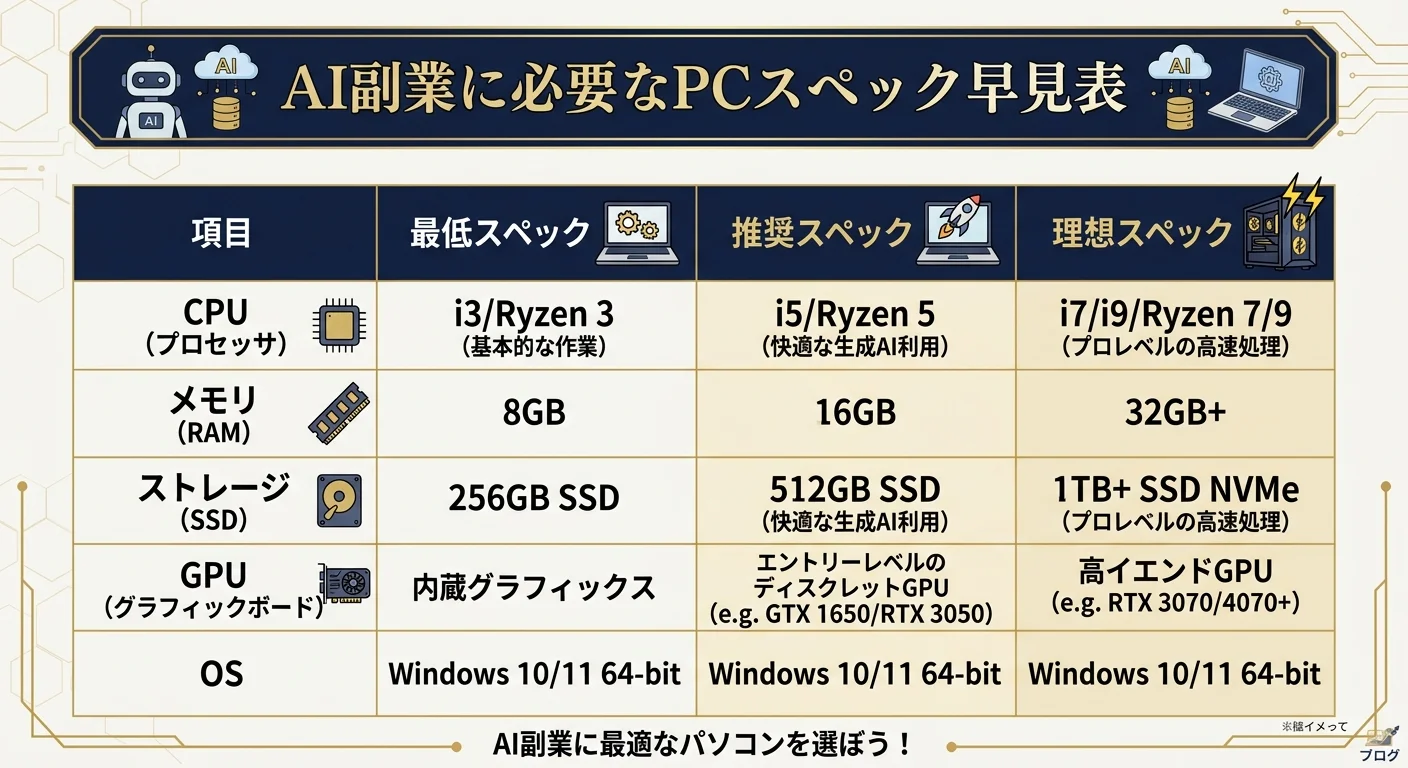
AI副業で使う作業の多くは「Webブラウザ」上で行います。ChatGPTやClaudeで文章を書き、Canvaでデザインし、クラウドワークスで案件を受注する——これらはすべてブラウザがあれば動きます。つまり、極端にいえば「ブラウザがサクサク動くPC」があれば十分です。
❌ 最低ライン以下
- CPU:Celeron / Pentium
- RAM:4GB以下
- ストレージ:32GB以下
- OS:Windows 8以前
動作が重くてストレス大
⚠️ 最低ライン
- CPU:Core i3 / Ryzen 3
- RAM:8GB
- ストレージ:128GB SSD
- OS:Windows 10 / macOS 12
ブラウザ作業なら問題なし
✅ 推奨スペック
- CPU:Core i5 / Ryzen 5以上
- RAM:16GB
- ストレージ:256GB SSD以上
- OS:Windows 11 / macOS 13以降
複数タブでもサクサク快適
重要なのはRAMです。AI副業では複数のブラウザタブを同時に開きながら作業することが多いため、8GBは最低限・16GB推奨と覚えておきましょう。4GBだと、ChatGPTとCanvaを同時に開くだけで動作が重くなるケースがあります。
Windows vs Mac:AI副業ならどちらを選ぶべきか
AI副業を始める上で「WindowsとMacどちらがいいですか?」という質問をよく受けます。結論はどちらでも問題ありません。ただし、それぞれ向き・不向きがあります。
| 項目 | Windows | Mac |
|---|---|---|
| 価格 | 3〜20万円(幅広い) | 15〜40万円(高め) |
| AI副業適性 | ◎(選択肢が多い) | ◎(安定・バッテリー長持ち) |
| コスパ | ◎ | △(初期投資が高い) |
| デザイン系副業 | ○(Canvaなど問題なし) | ◎(Adobe製品との相性抜群) |
| ライティング・翻訳 | ◎ | ◎ |
| 中古・激安で始める | ◎(3〜5万円でも十分なモデルあり) | ○(中古Mac Airなら7〜10万円) |
コスパ重視ならWindows、長く安定して使いたいならMacがおすすめです。予算が限られている場合は、中古のThinkPad(Lenovo)やDell Inspironがリーズナブルで耐久性も高く、AI副業入門機として人気です。
おすすめの予算別PC選び
💰 予算3〜5万円
中古Windows(Core i5・8GB RAM)
- Lenovo ThinkPad E490(中古)
- Dell Latitude 5480(中古)
- HP EliteBook 840(中古)
ブラウザ作業・ライティングなら十分
💰💰 予算8〜15万円
新品Windows / 中古Mac Air
- Lenovo IdeaPad Slim 5(新品)
- ASUS Vivobook 15(新品)
- MacBook Air M1(中古)
複数タブ・動画編集も快適
スマホでもAI副業はできる?対応ジャンルと限界
スマホだけでAI副業ができるか?——答えは「ジャンルによってはYES」です。ただし、PCと比べて作業効率に差が出るため、スマホをメインにするのはおすすめしません。
スマホで完結できる副業
✅ スマホ向き
- SNS運用代行(Instagram・X投稿文の作成)
- 短文ライティング(SNSキャプション・商品説明文)
- アンケート・リサーチ系
- 音声コンテンツ制作(NotebookLM活用)
- AI画像生成(Canvaアプリ・Adobe Firefly)
❌ スマホに向かない
- 長文ライティング(3,000字以上の記事)
- Webデザイン・LP制作
- プログラミング・ツール開発
- 動画編集(本格的なもの)
- データ分析・スプレッドシート作業
スマホは「移動中・スキマ時間に一部の作業をこなす」補助ツールとして使い、メインの作業はPCで行うという使い分けが理想的です。
スマホ環境の最低ライン
スマホを副業に使う場合、以下のスペックを満たしていれば問題ありません。2〜3年以内の機種であれば、ほとんどの場合クリアしています。
スマホ最低スペック(AI副業用)
iPhone
- iPhone 12以降(推奨)
- iOS 16以降
- ストレージ:64GB以上
Android
- RAM:4GB以上(6GB推奨)
- Android 11以降
- ストレージ:64GB以上

初期費用ゼロで使えるAI副業ツール一覧
AI副業の魅力の一つは、初期費用をゼロに抑えられることです。ChatGPT・Claude・Canvaなど主要ツールはすべて無料プランが用意されています。月収3〜5万円を達成するまでは、無料ツールだけで十分です。
| 用途 | 無料ツール | 主な用途 | PC/スマホ |
|---|---|---|---|
| 文章生成 | ChatGPT(無料版) | 記事・コピー・メール文作成 | 両対応 |
| 文章生成 | Claude(無料版) | 長文・コード・要約 | 両対応 |
| デザイン | Canva(無料版) | バナー・SNS画像・資料 | 両対応 |
| 翻訳 | DeepL(無料版) | 高品質な機械翻訳 | 両対応 |
| 案件管理 | Notion(無料版) | タスク管理・メモ・納品管理 | 両対応 |
| 案件受注 | クラウドワークス | ライティング・デザイン案件 | 両対応 |
| 案件受注 | ランサーズ | 翻訳・SNS・ライティング | 両対応 |
| 音声コンテンツ | NotebookLM | ポッドキャスト・音声要約 | 両対応 |
| 画像生成 | Adobe Firefly(無料枠) | 高品質な画像・イラスト生成 | PC推奨 |
| 文書作成 | Google Docs / Sheets | 納品物の作成・クライアントとの共有 | 両対応 |
有料プランへのアップグレードタイミング
無料プランには月ごとの使用制限があります。副業収入が安定してきたら、最もよく使うツールから有料プランに切り替えることでさらに効率が上がります。
💡 有料アップグレードの優先順位
- ChatGPT Plus(月20ドル) — 月収2万円超えたら検討。GPT-4oの利用制限が大幅に緩和されてライティング速度が大幅UP
- Canva Pro(月1,180円〜程度) — デザイン系副業なら月収3万円超えで元が取れる。背景削除・プレミアム素材が使い放題
- Claude Pro(月20ドル) — 長文作業が多い場合。コンテキストが長く、複雑な作業に強い
- DeepL Pro(月750円〜) — 翻訳副業メインの場合。文字数制限が解除される
※価格は2026年4月時点の目安です。最新価格は各サービスの公式サイトをご確認ください。
あると便利な周辺機器・作業環境の整え方
必須ではありませんが、以下の周辺機器があると作業効率が大幅に上がります。副業収入が安定してきたら、少しずつ揃えていきましょう。
🖥️ 優先度:高
- 外付けモニター(1万〜3万円)
デュアルモニター化でマルチタスクが劇的に楽になる - 有線LAN接続(数百円〜)
Wi-Fiより安定。動画アップロード・大容量ファイル送受信時に差が出る - USBハブ(Type-C)(2,000円〜)
ポートが少ないノートPCに必須
⌨️ 優先度:中
- 外付けキーボード(3,000円〜)
長時間タイピングによる疲労を軽減 - 外付けマウス(1,000円〜)
トラックパッドより細かい操作が可能 - ノイズキャンセリングイヤホン(5,000円〜)
在宅での集中力アップ。音声系副業にも使える
Wi-Fi・インターネット環境のチェックポイント
AI副業でストレスを感じる最大の原因の一つが「通信速度の遅さ」です。ChatGPTやClaudeに大量のテキストを貼り付けて処理させたり、Canvaで重いデザインファイルを開いたりする場合、通信速度が遅いと待ち時間が積み上がります。
推奨通信環境
- 下り速度:30Mbps以上(最低ライン)/50Mbps以上(推奨)
- 光回線・固定回線を優先(モバイル回線は補助として使う)
- Wi-Fiルーターは5GHz帯を使う(混雑しにくい)
- 速度確認:
fast.comやspeedtest.netで無料計測できる
環境を整えた後の最初のステップ【4ステップ】
PC・スマホ・ツールの準備が整ったら、いよいよ副業スタートです。最初にやるべきことを4つのステップにまとめました。
ChatGPT・Claude・Canvaの無料アカウントを登録します。それぞれGoogleアカウントで簡単に作成できます。まず3つ全部試してみて、使いやすいものを見つけましょう。 クラウドワークスに登録し、プロフィールを80%以上の完成度で埋めます。自己紹介文はChatGPTで作ってもOKです。スキル・得意分野を明記しておくと案件マッチングが上がります。 最初の1週間は「経験を積む」ことが目標。単価より「実績とレビュー」を優先して応募します。文字単価0.5〜1円の案件でも、レビュー5件あれば次から単価交渉がしやすくなります。 1件こなすたびに「ChatGPTとの分業フロー」を改善していきます。「AIに構成を作らせる→自分で加筆→AIで文体を整える」という流れを確立すれば、1記事1〜2時間で仕上げられるようになります。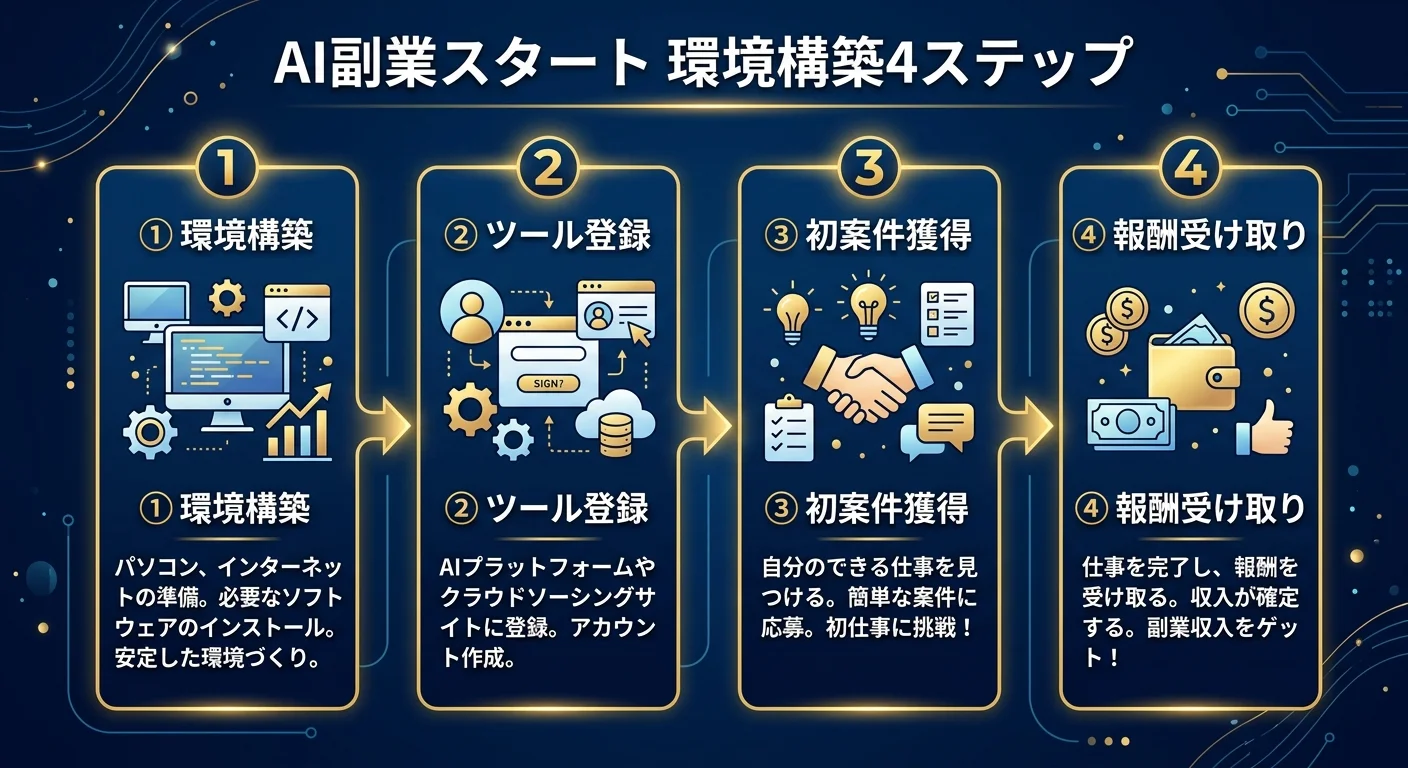
運営者・佐々木 蒼の体験談:「PCはDellの中古、ツールは全部無料から始めた」
📖 運営者体験談
副業を始めたのは大学3年生のころ。使っていたのは親が買ってくれた5万円のDell製Windows PCでした。RAMは8GB。正直、カクつくことも多かったです。
当時はライティングツールも何もない時代。Wordとブラウザだけで記事を書いていました。2023年にChatGPTを使い始めてから世界が変わりました。記事1本に5時間かかっていた作業が、1時間半まで短縮されたんです。
その経験から確信しています。「環境の良し悪しより、ツールの使い方が9割」だと。高性能なPCを持っていても使いこなせなければ意味がない。逆に、5万円の中古PCとChatGPT無料版でも、月3万円は十分に稼げます。
「まず始める」。それだけが唯一の正解です。
— 佐々木 蒼(運営者)
ジャンル別:最適なPC・スマホ環境の選び方
AI副業といっても、ジャンルによって必要な環境は異なります。自分がやりたいジャンルに合わせて、最適な環境を選びましょう。
AIライティング副業の場合
AIライティングはAI副業の中で最もPC負荷が低いジャンルです。ChatGPTやClaudeに指示を出してテキストを生成し、それを編集・加筆する作業が中心のため、ブラウザが快適に動けば十分です。
AIライティング向け環境チェックリスト
- ✅ RAM 8GB以上(複数タブを同時に開くため)
- ✅ キーボード打鍵がしやすいこと(タイピング量が多い)
- ✅ 画面が13インチ以上(長文を見やすくするため)
- ✅ バッテリーが4時間以上持つ(カフェ作業にも対応)
- ✅ Google Docs + ChatGPT が同時に開ける処理速度
ライティング副業は「タイピング量=生産量」に直結するため、打ちやすいキーボードへの投資が最も効果的です。外付けメカニカルキーボード(3,000〜8,000円)があると作業効率が大幅に向上します。
SNS運用代行・デザイン系副業の場合
Canvaを使ったデザイン作業は、画像の読み込みや複数レイヤーの処理が発生するため、ライティングよりやや高いスペックが望ましいです。また、色の見え方が重要なので、モニターの表示品質も気にするポイントです。
推奨スペック(デザイン系)
- RAM:16GB(推奨)
- GPU:内蔵グラフィックスで十分
- モニター:sRGBカバー率72%以上
- 解像度:1920×1080以上
- ストレージ:256GB SSD以上(素材保存用)
便利な周辺機器
- 外付けモニター(デュアル化で生産性UP)
- ペンタブレット(ロゴ・イラスト作業に)
- カラーキャリブレーターツール(上級者向け)
- 大容量外付けSSD(素材・完成物の保管)
- USBハブ(ポートが少ないMacBook向け)
動画編集・音声コンテンツ副業の場合
動画編集はAI副業の中で最もPC負荷が高いジャンルです。ただし、AI活用で大幅に作業を簡略化できるため、必ずしもハイスペックが必要というわけではありません。
| 作業内容 | 必要スペック | AI活用で軽減できる作業 |
|---|---|---|
| ショート動画編集(60秒以内) | RAM 8GB・Core i5 | 字幕生成(AI自動字幕) |
| YouTube動画(10分以内) | RAM 16GB・Core i7 | BGM選定・サムネイル生成 |
| NotebookLM音声コンテンツ | RAM 8GB・ブラウザのみ | ほぼ全工程AI対応 |
| AI生成音声(ElevenLabs等) | RAM 8GB・ブラウザのみ | 台本生成〜音声合成まで |
NotebookLMやElevenLabsを使った音声コンテンツ制作は、ブラウザのみで完結するため、低スペックPCでも問題ありません。動画編集から入るよりも、まず音声コンテンツ副業から始めるのがPC環境の観点からも入門しやすいです。
PC・スマホ環境を整えるための費用シミュレーション
「副業を始めるためにどれくらいの初期費用がかかる?」という疑問に、4つのパターンで回答します。自分の状況に合ったパターンを参考にしてください。
パターンA:今あるPCで始める
(初期費用 ほぼゼロ)
- PC・スマホ:今あるもの使用
- ツール:全て無料プラン
- クラウドワークス登録:無料
- 初期費用合計:0円
✅ 最も推奨。まずこれで始める
パターンB:中古PCを購入して始める
(初期費用 3〜5万円)
- 中古ThinkPad(RAM 8GB):3〜5万円
- ツール:全て無料プラン
- USBハブ:2,000円
- 初期費用合計:3〜5万円
✅ 今のPCが不安定な場合の選択肢
パターンC:副業収益で環境を整える
(初期費用 0円→段階的に投資)
- 月収2万円超:ChatGPT Plus契約
- 月収3万円超:Canva Pro契約
- 月収5万円超:外付けモニター購入
- 月収10万円超:新品PC購入を検討
✅ 最も賢い投資の順序
パターンD:フル環境を最初から揃える
(初期費用 15〜20万円)
- 新品PC:10〜15万円
- 外付けモニター:1〜3万円
- 周辺機器一式:2〜3万円
- 有料ツール月額:3,000〜5,000円
⚠️ 副業継続が確信できてから検討
費用対効果が高い投資の順番
初期費用をかけずに始め、収益が出たら環境に再投資するというサイクルが副業の正しい資金管理です。最も費用対効果が高い投資の順番を以下に示します。
費用対効果ランキング(AI副業環境投資)
- 1位:ChatGPT Plus(月約3,000円) — 作業時間を30〜50%削減できれば月収2万円以上で即元が取れる
- 2位:外付けモニター(1〜2万円) — デュアルモニター化で作業効率が体感で1.3〜1.5倍になるといわれている
- 3位:Canva Pro(月約1,180円〜) — デザイン副業が月収3万円以上なら月の利益に対してコストが小さい
- 4位:外付けキーボード(3,000〜8,000円) — 長時間タイピングの疲労を軽減。ライティング副業なら数ヶ月で元が取れる
- 5位:PC買い替え(3〜15万円) — 副業収入が安定してから。月収10万円以上が目安
AI副業の作業効率を上げるブラウザ設定・拡張機能
PCのスペックと同じくらい重要なのが「ブラウザの設定」です。正しい設定と拡張機能を入れるだけで、AI副業の作業効率が大幅に上がります。
推奨ブラウザ
AI副業ではGoogle ChromeまたはMicrosoft Edgeがおすすめです。どちらもChromiumベースで、ほぼ同じ拡張機能が使えます。Safariはいくつかのツールで動作が不安定になるケースがあるため、副業用は別ブラウザを使うことを推奨します。
Google Chrome / Edge 基本設定
- ハードウェアアクセラレーションを有効にする
- 副業専用のプロファイルを作成する
- タブを閉じた時にデータを消さない設定
- パスワードマネージャーと連携する
- 広告ブロッカーを入れる(作業ページの読み込み速度UP)
入れておきたい拡張機能
- Grammarly — 英語ライティングの文法チェック
- uBlock Origin — 広告ブロックで読み込み高速化
- Google翻訳 — ページ内翻訳がワンクリック
- Bitwarden — 無料パスワードマネージャー
- Tab Resize — 画面分割で効率UP
副業専用プロファイルを作るメリット
Chromeでは複数の「プロファイル」を作れます。副業用のプロファイルを一つ作っておくことで、「仕事のブックマーク・履歴・ログイン情報」を本業・プライベートと完全に分けられます。クライアントのアカウントとの混在を防ぐためにも、副業開始時にぜひ設定しておきましょう。
💡 副業PCの快適度を上げる3つの習慣
- 週1回PC再起動 — メモリを解放してブラウザを新鮮な状態に戻す
- ブラウザキャッシュを月1回削除 — 動作が重くなってきたらまずこれを試す
- ストレージの空き容量を20%以上確保 — 空き容量が少ないとPCが遅くなる原因になる
スマホアプリ活用術:移動中・スキマ時間にできるAI副業タスク
本業の通勤時間・昼休み・待ち時間を副業に活かすには、スマホアプリの使い方が鍵です。PC作業の全てをスマホでこなす必要はなく、「スマホでできる部分だけスマホでやる」という分担がポイントです。
スマホで効率よくこなせる副業タスク
📱 通勤・移動中(10〜30分)
- クラウドワークスで案件チェック・応募
- ChatGPTアプリで記事構成案を作成
- クライアントへの返信メッセージの確認・送信
- SNS投稿文のチェック・スケジュール確認
- Notionで当日のタスクを整理
🍱 昼休み(30〜60分)
- Canvaアプリでバナー・SNS画像の仕上げ
- ChatGPTで記事の下書きを音声入力で作成
- DeepLで翻訳の仕上げ確認
- 新着案件のリサーチ・ブックマーク
- 完成した納品物の最終確認・送付
スマホ副業を快適にする設定・アプリ構成
| 用途 | アプリ名 | iOS/Android | 無料 |
|---|---|---|---|
| AI文章生成 | ChatGPT | 両対応 | ○(無料プランあり) |
| AI文章生成 | Claude | 両対応 | ○(無料プランあり) |
| デザイン | Canva | 両対応 | ○(無料プランあり) |
| 翻訳 | DeepL翻訳 | 両対応 | ○(無料プランあり) |
| 案件管理 | Notion | 両対応 | ○ |
| 案件受注 | クラウドワークス | 両対応 | ○ |
| ファイル管理 | Google Drive | 両対応 | ○(15GBまで) |
| 文書作成 | Google Docs | 両対応 | ○ |
スマホ副業の注意点
❌ スマホ作業でよくあるミス
フリック入力で長文を書いてしまい、誤字・脱字が増えて品質が下がる
✅ 対策:スマホでは「構成案・アイデア出し・クライアント返信」だけ行い、本文執筆はPCで行う。音声入力(iOS/Android両対応)を活用するのも効果的
❌ 公共の場でクライアント情報を扱う
電車・カフェでクライアントの機密情報が含まれる文書を開いてしまう
✅ 対策:公共の場では一般的な作業(構成案作成・リサーチ)のみ。クライアントの機密情報を含む作業は自宅PCで行う
中古PC購入ガイド:失敗しない選び方と確認ポイント
「中古PCを買いたいけど、どこで買えばいい?何を確認すればいい?」という疑問に答えます。中古PCは正しく選べば3〜5万円で十分な副業環境が手に入りますが、失敗すると修理費がかさむこともあります。
中古PC購入で確認すべき8ポイント
必ずチェックする項目
- バッテリー残量・劣化具合(50%以上のヘルス推奨)
- SSDかHDDか(SSD必須。HDDは起動が遅い)
- RAM容量(8GB以上が最低ライン)
- OSのライセンスが正規品か(Windowsのライセンス認証済みか)
- 初期化・クリーンインストール済みか(前の使用者のデータが残っていないか)
できれば確認する項目
- キーボードの全キーが動作するか
- 液晶に傷・ドット欠けがないか
- USBポート・Wi-Fiが正常に動くか
保証付き中古PCを購入するのが安心
おすすめの中古PC購入先
中古PCの購入先は大きく分けて「オンラインショップ」「実店舗」「個人売買」の3種類があります。AI副業初心者には保証付きのオンラインショップか実店舗での購入をおすすめします。
| 購入先 | 価格 | 保証 | おすすめ度 |
|---|---|---|---|
| ソフマップ・じゃんぱら等(実店舗) | やや高め | 3〜6ヶ月保証 | ★★★★★ |
| Amazonマーケットプレイス(整備済み品) | 中程度 | 90日保証あり | ★★★★☆ |
| 楽天市場(中古PCショップ) | 中程度 | 店舗による | ★★★★☆ |
| メルカリ・ヤフオク(個人売買) | 最も安い | 原則なし | ★★☆☆☆ |
個人売買(メルカリ・ヤフオク)は最も安く手に入れられますが、保証がなく初心者にはリスクが高いです。副業経験が浅いうちは、少し高くても保証付きで購入することを強くおすすめします。
よくある質問Q&A
まとめ:環境が整ったら、今日から始めよう
AI副業を始めるために、高性能なPCも最新スマホも必要ありません。今あるデバイスと無料ツールで、ほとんどのジャンルは始められます。
この記事の要点
- RAM 8GB・SSD 128GBあれば最低ライン
- Windows・Macどちらでも問題なし
- スマホは補助ツールとして活用
- 無料ツールだけで月5万円まで行ける
- PCは副業収益が出てから買い替える
今日やること(3つだけ)
- ChatGPTとClaudeの無料アカウントを作る
- クラウドワークスにプロフィールを登録する
- 気になるジャンルの案件を10件見てみる
「準備が整ったら始める」ではなく、「始めながら準備を整える」——それがAI副業で最短で成果を出す唯一の方法です。


コメント